On this page
翻墙工具
SS
下载地址:shadowsocks/shadowsocks-windows
如果使用忍者云,还要同步安装插件:
https://github.com/shadowsocks/simple-obfs/releases/download/v0.0.5/obfs-local.zip
SSR
V2Ray
clash for windows 下载地址:
https://github.com/Fndroid/clash_for_windows_pkg
V2Ray/SSR 转 clash
导出文件后, 在proxy之前, 修改为以下内容:
# HTTP 代理端口
port: 7890

# SOCKS5 代理端口
socks-port: 7891

# Linux 和 macOS 的 redir 代理端口
redir-port: 7892

# 允许局域网的连接
allow-lan: true

# 规则模式:Rule(规则) / Global(全局代理)/ Direct(全局直连)
mode: Rule

# 设置日志输出级别 (默认级别:silent,即不输出任何内容,以避免因日志内容过大而导致程序内存溢出)。
# 5 个级别:silent / info / warning / error / debug。级别越高日志输出量越大,越倾向于调试,若需要请自行开启。
log-level: silent
# Clash 的 RESTful API
external-controller: '0.0.0.0:9090'

# RESTful API 的口令
secret: ''

# 您可以将静态网页资源(如 clash-dashboard)放置在一个目录中,clash 将会服务于 `RESTful API/ui`
# 参数应填写配置目录的相对路径或绝对路径。
# external-ui: folder
ubuntu配置clash
- 下载安装包:
https://github.com/Dreamacro/clash/releases/download/v1.2.0/clash-linux-amd64-v1.2.0.gz
- 解压
gunzip ***.gz
- 给clash加上可执行权限
chmod a+x clash
- 获取yml文件和mmdb文件
yml文件从机场下载, 将yml文件后缀改成yaml
mmdb文件可以从clash for windows里复制出来
- 在 ~/.config/clash文件夹下和clash所在的文件夹下都放上yaml文件和mmdb文件
- 运行clash
./clash
打开系统设置,选择网络,点击网络代理右边的 ⚙ 按钮,选择手动,填写 HTTP 和 HTTPS 代理为 127.0.0.1:7890,填写 Socks 主机为 127.0.0.1:7891,即可启用系统代理。
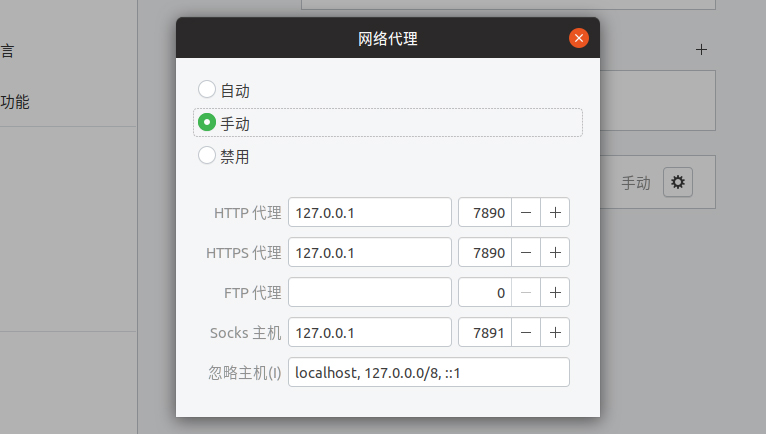
进入配置页面:
clash for windows (linux 版)
1. 安装clash for windows
- https://github.com/Fndroid/clash_for_windows_pkg/releases/tag/0.17.1
- 点开链接,选择clash for windows的linux版本
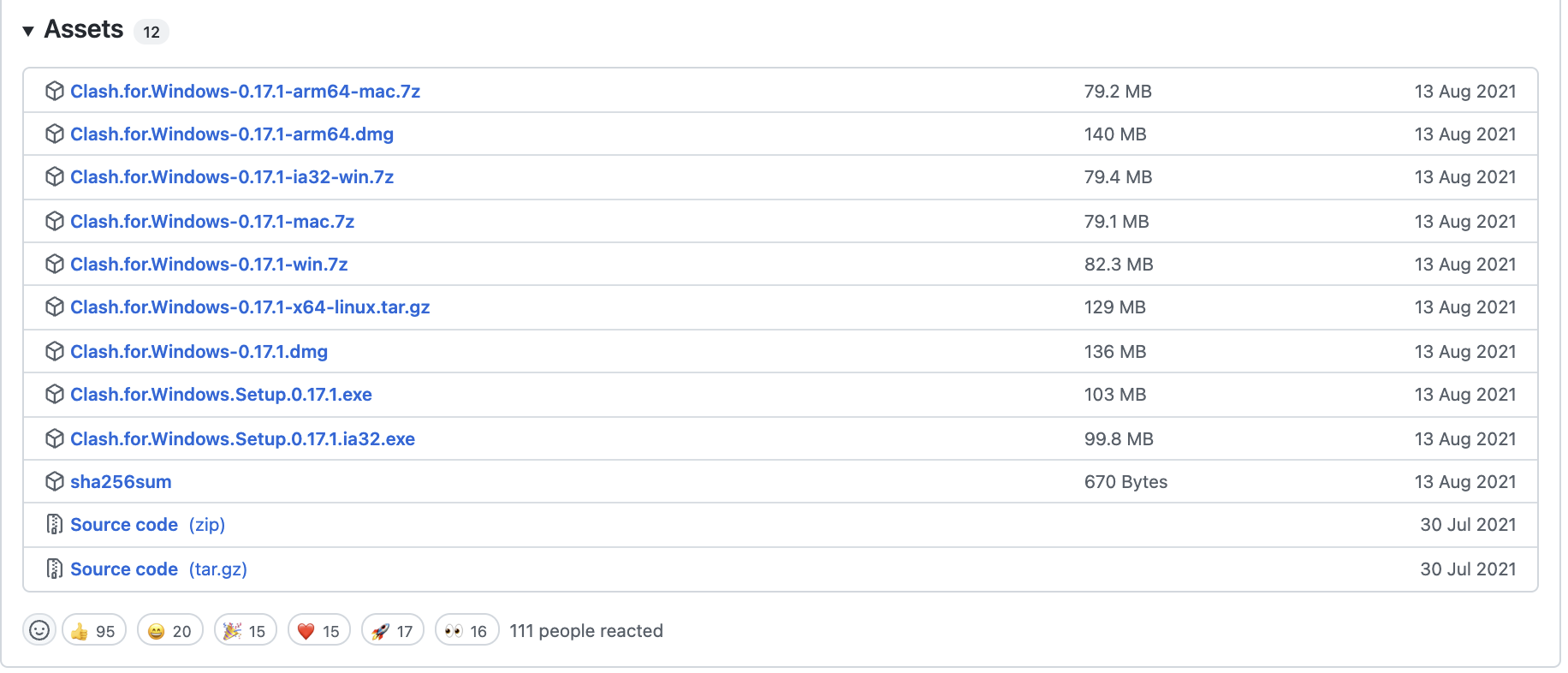
2. 运行clash
根据自己情况改变命令
打开下载目录
cd download
解压包并放入opt文件夹
sudo tar -zx Clash.for.Windows-0.17.1-x64-linux.tar.gz -C /opt
打开 opt文件夹
cd /opt
重命名文件夹
sudo mv 'Clash for Windows-0.17.1-x64-linux' clash
打开程序文件夹
cd clash
运行clash
./cfw
机场备份
潮汐
基础套餐 20块一年50G流量,200M带宽,性价比不错。
有些节点速度快,偶尔不稳定。
同学推荐给我的,用了一段时间,最近官网上不去了。
网址: chaoxi.moe
ssrcloud
基础套餐 20块200G流量/月
速度比上面那个快得多
网址:https://www.clashcloud.net/
忍者云
基础套餐 10块120G流量/月
下忍套餐:5块50g流量也挺香的
速度一般,和潮汐差不多
邀请码:
https://renzhe.cloud/auth/register?code=HPzo
喵帕斯
标准版15G流量 15元
标准版无限流量 20元
速度时快时慢,不稳定,断流
网址:https://www.xn–i2ru8q2qg.com/
注册需要邀请码, 我暂时还没有配额。
可以私信 1的Telegram索要邀请码链接
xtunnel
这是一家中转机场
7.9元400g流量, 无中转节点
12.9元500g流量, 有中转节点
20元800g流量,有IPLC专线节点
有中转和专线,速度可以,偶尔断流。 价格很便宜了,性价比高。
现在不支持linux, 弃用。
奇异のtravel
钱少量大, 10块1T流量, 未使用过, 备份留作备用
网址: https://www.ustravel.cloud
萌新云
15块200g, xtunnel的替代品, 速度目前感觉还行。
缺点, 15元的套餐 仅支持三个设备同时在线。
好家伙
1.9元(实际,含赠送的1元)体验一个月, 目前感觉速度可以, 在萌新不稳定后换此机场。
网址:https://haojiahuo.live/auth/register?code=7ixr
棉花云
防好家伙跑路备用机场
6元 90g, 11元 250g, 可同时在线设备数仅有3个
网址: https://kapok.gkd.wiki/auth/register?code=9XbW
懂的都懂
好家伙之后的主力机场
20元580g, 速度不错
网址:https://dddd.cool/#/register?code=bgN9jHOI
管人痴
网址: https://sgi.anycast.gay/auth/register?code=wB4f
RS 推荐
推荐1: bywave
评价: 有点贵,忘续费的话随缘找到主页(域名一直在换),但很稳定,天打雷劈都能翻出去
推荐2
https://sockboom.asia/auth/register?affid=447566
评价: 亲测好用
推荐3: foo&friends
评价:超级好用。一个月9块钱,强推
推荐 4: VCmiao
https://8r7j3yg4.ab8xrd7p.cyou/auth/register?code=FsDZ
评价: VCmiao 用了好几年了,一个月不到6块钱,超级稳定
推荐5:
https://dukou.dev/user/register?code=invited_by_1546520151hN
评价: 用了四年了,稳定得很
推荐6: ikuuu
推荐7
推荐8
推荐9
宝贝云
https://v3ssy.xyz/#/register?code=R2foktz6
DDNS
申请域名
freenom申请永久免费域名: freenom.com
注意结账的时候 个人信息 要与 梯子 的区域保持一致
DNSPod
在dnspod上添加注册的域名。

点击域名, 进入详情页面
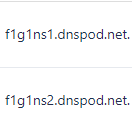
在Freenom的Services $\rightarrow$ My domains中,点击Manage Domain

Management Tools $\rightarrow$ Nameservers $\rightarrow$ Use Custom Nameservers
将上面DNSPod中的两个Nameserver填入。
解析成功需要两到三天, 耐心等待。
内网穿透
花生壳
添加映射
使用SSH模板
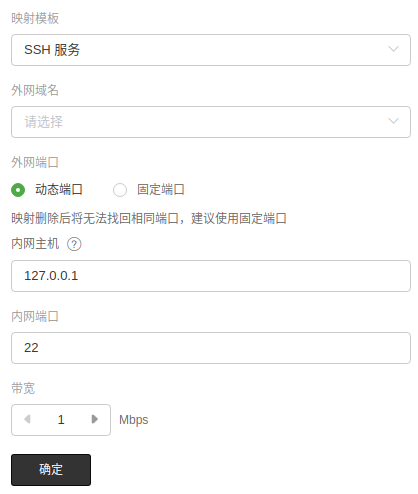
选择命令行和TCP
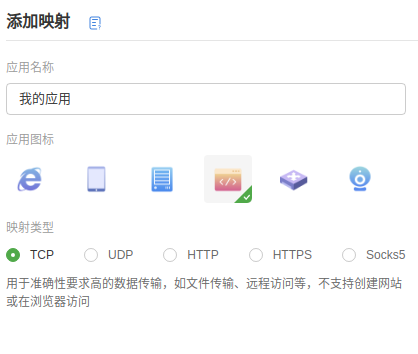
然后在本地下载登录就行了。
FRP
frp 是一个可用于内网穿透的高性能的反向代理应用,支持 tcp, udp, http, https 协议
frp服务端(阿里云服务器)配置
首先登录系统,从网上下载frp软件:
wget https://github.com/fatedier/frp/releases/download/v0.36.2/frp_0.36.2_linux_amd64.tar.gz
然后解压
tar -zxvf frp_0.36.2_linux_amd64.tar.gz
然后进入cd到 frp_0.36.2_linux_amd64 目录,对于服务端的配置可以直接先将frpc和frpc.ini文件删除,之后配置frps.ini
[common]
bind_port = 7000           #与客户端绑定的进行通信的端口
保存后就可以启动服务端了
# 前台启动
./frps -c ./frps.ini
推荐使用screen
frp客户端配置
从网上下载frp软件:
wget https://github.com/fatedier/frp/releases/download/v0.36.2/frp_0.36.2_linux_amd64.tar.gz
然后解压
tar -zxvf frp_0.36.2_linux_amd64.tar.gz
然后进入cd到 frp_0.36.2_linux_amd64 目录,对于客户端端的配置可以直接先将frps和frps.ini文件删除,之后配置frpc.ini
[common]
server_addr = 1.1.1.1  # 公网服务器ip
server_port = 7000          # 与服务端bind_port一致

#公网通过ssh访问内部服务器
[ssh]
type = tcp               # 连接协议
local_ip = 127.0.0.1  # 内网服务器ip(127.0.0.1也行)
local_port = 22          # ssh默认端口号
remote_port = 6000       # 自定义的访问内部ssh端口号

# 解释一下local_port和remote_port
# 我们ssh访问的是公网ip,remote_port是公网服务器的port,访问remote_port后会转发到local_port
保存后就可以启动客户端了
# 前台启动
./frpc -c ./frpc.ini
推荐使用screen
ssh远程连接内网服务器
ssh -p remote_port username@公网ip

# 举例
ssh -p 6000 shawn@1.1.1.1
Bug: login to server failed: EOF
在 [common] 加一个tls_enable=true
注意事项
要打开客户端的ssh
sudo apt-get install openssh-server
查看ssh服务是否启动
sudo ps -e |grep ssh
有sshd,说明ssh服务已经启动,如果没有启动,输入
sudo service ssh start
ssh服务就会启动
要打开服务器防火墙的remote port端口和bind port端口
远程桌面
ToDesk
太好用了,比TeamViewer和向日葵好很多, 近乎本地的开发体验。
FAQ
BGP和IPLC是什么?
网络的线路:
分为公网和内网,99%使用的是走公网线路,而且是采用合租的方式,一般都是hkt(香港电讯),这样合租会有堵车的情况不如独享线路。节点多的一般都是合租线路,节点少的一般都是独享,因为独享成本高。而且合租线路一般是不限流量或者流量很多而且不限带宽,所以在高峰期会堵车,不稳定。
如何判断是不是走内网的线路?什么是IPLC?
一般就是IPLC(点对点的内网专线),走IPLC的就是内网线路了。其原理就是一台服务器在国外一台服务器在国内,所有的数据都是通过这两台服务器内网传输的。其优势就是不过GFW(所以不会存在被封的情况),因为是内网,防火墙检测不到,所以我们在国内访问的就是国内的服务器,然后国内的服务器走内网传输到国外的服务器帮我们上网,所以其就是就是快,稳定,不会受高峰期影响,但是就是成本高,基本上是按照流量去卖的,所以这种是限制用户流量的。
什么是BGP?
还有一些是增加的BGP(就是中转或者叫中继,大陆全网优化),其原理也是国内一台服务器,国外一台服务器,但是与IPLC不同的是走的是公网。但是使用了BGP一后对线路的优化是特别明显的,但是给线路增加BGP服务器是花钱的,这也就增加了成本,所以一般不会给香港这么近的节点增加BGP服务器,而IPLC天生就是两台服务器就是自带中转的,所以访问起来更快。一般有BGP的都会标识出来,因为这也是一个卖点。
什么是CN2
CN2线路分为两种:一种为CN2 GT线路另一种为CN2 GIA线路。
其核心技术是IP/MPLS,所走的线路是电信直连的线路。
但是电信直连的线路并不一定都是CN2线路,目前走电信出口的Peer有两种,一种就是普通直连的as4134,另一种就是CN2线路as4809,所以说走as4809的才是直连的CN2线路。
CN2线路有什么优势
其最大的优势在于解决了不同ISP之间数据交换的问题,电信、联通、移动等网络互访问题,因而更加快速、稳定!
美国专线服务器CN2网络相对传统中国电信网络质量更好、访问速度更快、延迟更小,而且稳定性也更高。